
WordPressサイトでお知らせ記事を書いたり、ページの内容を修正するためには、まずは管理画面にログインします。
管理画面ログインURLは?
WordPressの管理画面へログインするためのURLは、多くの場合、以下のURLになります。
[サイトTOPページのURL]/wp-admin
例えば、サイトのTOPページURLが「https://example.com」であれば、管理画面のログインURLは「https://example.com/wp-admin」となります。
※ プラグイン(拡張機能)で管理画面URLを変更することもできるため、外部の会社やWebサイト制作者に依頼をしてサイトを作成した場合、管理画面のログインURLを制作者に確認してください。
管理画面へのログイン方法
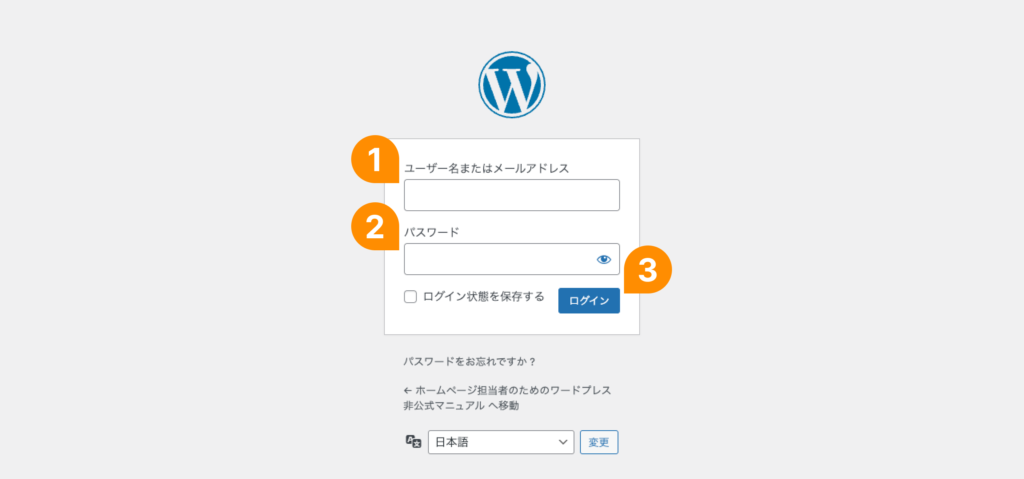
ログイン画面が開いたら、ユーザー名やパスワードを入力しましょう。
① ユーザー名(英数字)または登録メールアドレスを入力
② パスワードを入力
③ 「ログイン」ボタンをクリック
セキュリティ機能が追加されていることもある
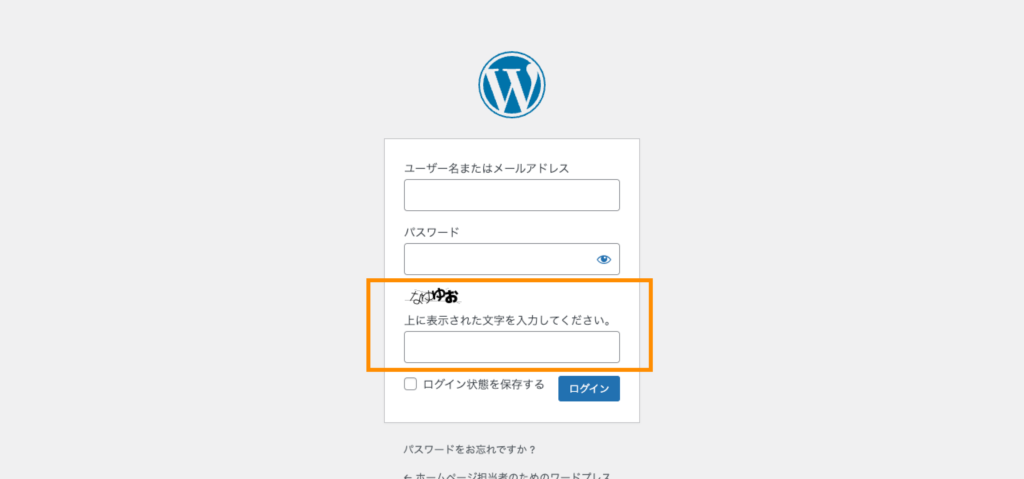
ログイン画面ではユーザー名・メールアドレス・パスワードの他に、文字認証やロボットではないことを認証するためのチェック機能などを追加することができます。
基本的には表示されている案内に従い入力欄に必要な情報を入力して「ログイン」ボタンをクリックします。