

いざサイトの管理画面にログインしようと思ったら、パスワードがわからなくなってログインできない…
そんな時は焦らずにパスワードを再発行します。
パスワードを忘れたら再発行する
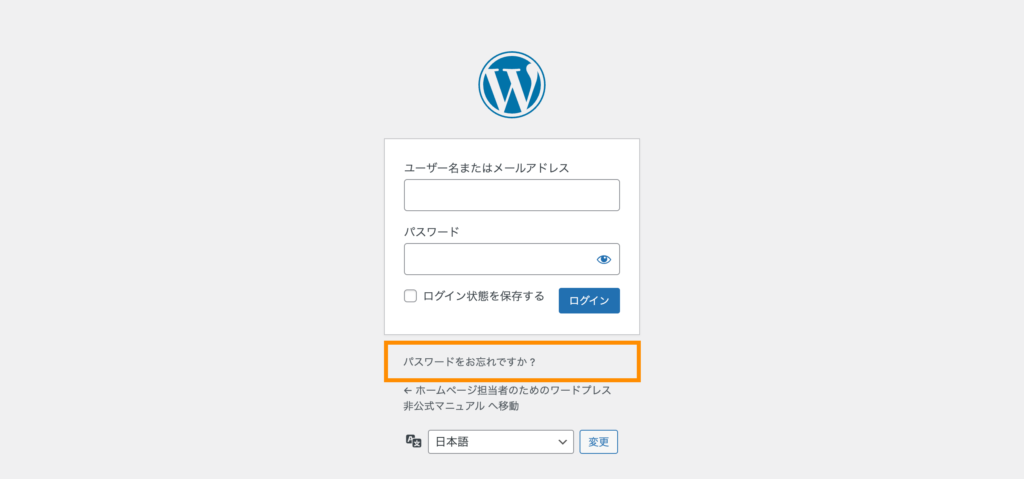
パスワードを忘れた場合、ログイン画面のユーザー名・パスワードの入力欄の下にある「パスワードをお忘れですか?」をクリックして、パスワードの再発行をします。
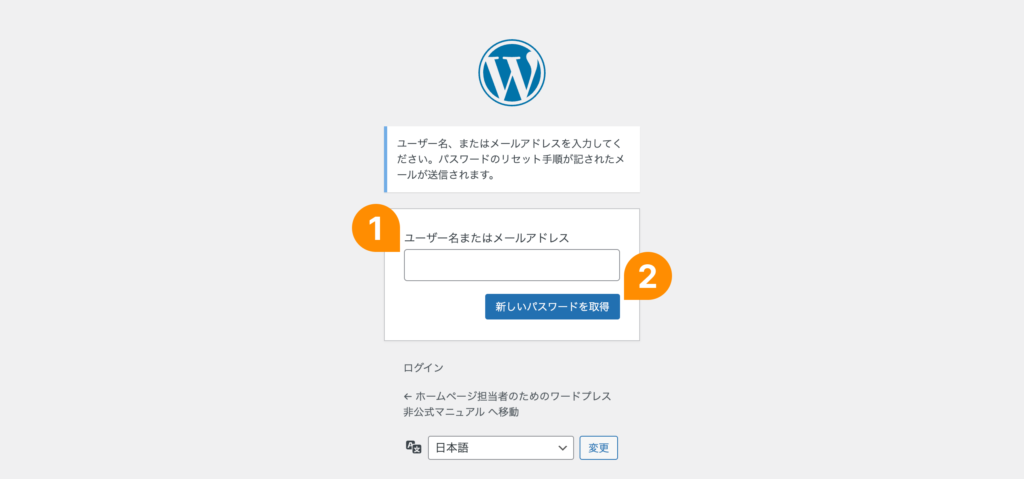
① ユーザー名(英数字)または登録メールアドレスを入力
② 「新しいパスワードを取得」
入力したユーザーの登録メールアドレスにパスワードリセットのメールが届きます。
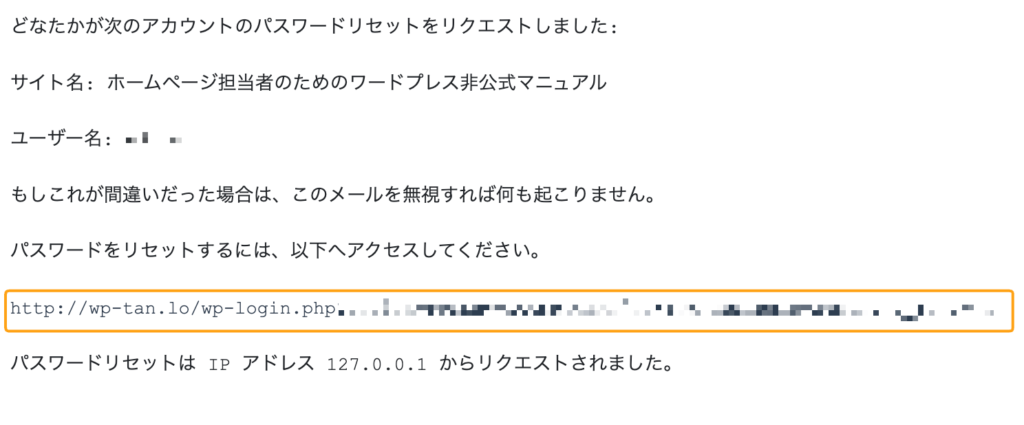
届いたメールの中に書かれているパスワードリセット用のURLをクリックします。
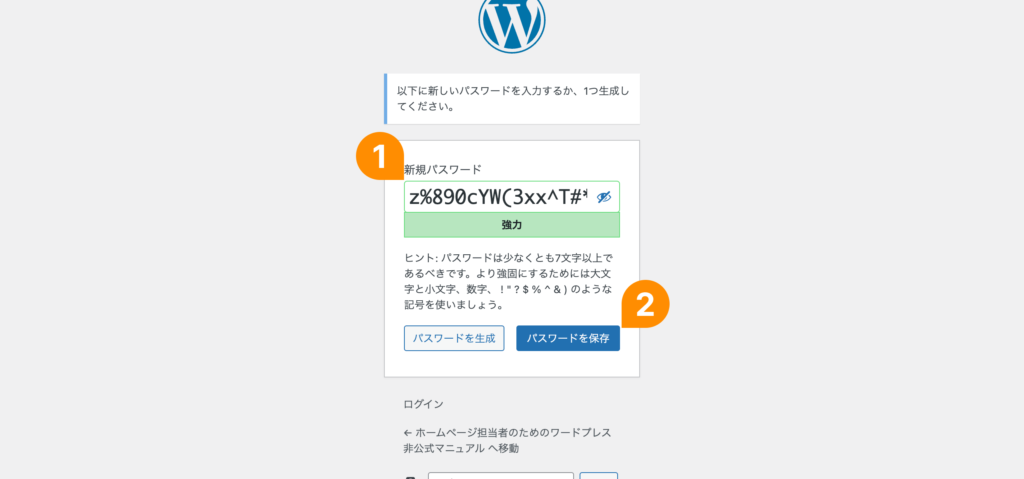
① 「新規パスワード」欄に書かれたパスワードを控える(選択&コピー等)
② 「パスワードを保存」ボタンをクリック
新規パスワードの保存が完了したら新しいパスワードを使ってログインします。
パスワードはなるべく「新規パスワード」で表示されたパスワードを使用してください。
ここで作成されるパスワードは英字(小文字・大文字)・数字・記号を含んだランダムな長い文字列で作成されていて、セキュリティ的に安心できる強力なパスワードになります。
「覚えられないから」と短い・分かりやすいパスワードにしてしまうと、不正ログインの被害などに遭いやすくなってしまいます。
必ず強力なパスワードを設定するようにしてください。
ユーザー名や登録メールアドレスも忘れてしまったら…
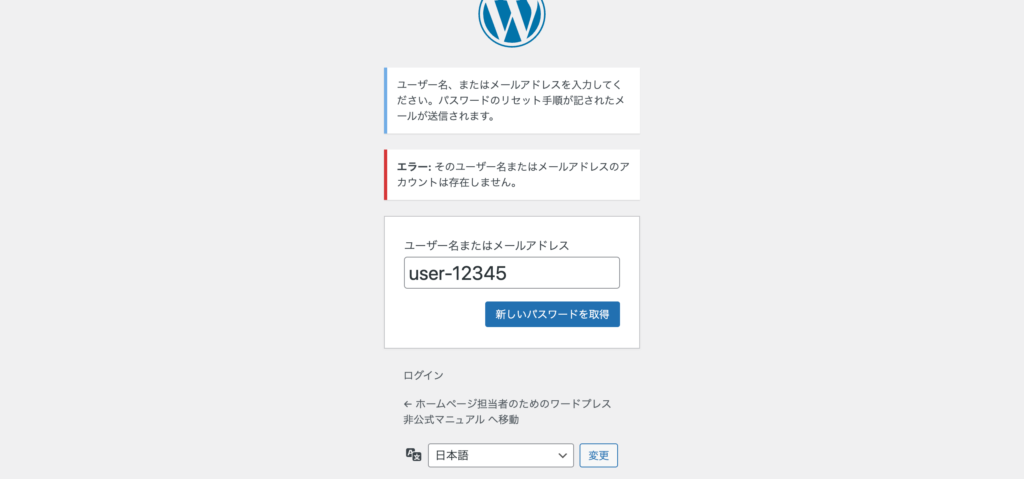
ユーザー名や登録メールアドレスを忘れてしまった場合、制作会社・制作者にお願いしてサイトを作った場合は、その制作会社・制作者に確認をしましょう。
もし、ご自身で作成したサイトであれば、メールボックスなどを確認してWordPressをインストールした時のメールなどが無いか確認しましょう。
メールが残っていたらそのメールの送信先メールアドレス(toに設定されたメールアドレス)を使ってパスワード再設定ができるか試してみましょう。
ユーザー名・メールアドレスがどうしてもわからない場合はログイン画面からパスワードの再設定などができません…
ユーザー情報やサイトの各種設定などを保存している「データベース」を確認すれば、登録ユーザーのメールアドレスを知ることができますが、専門的な知識・技術が必要になるため、ご自身では操作せず、専門の制作会社・制作者に相談しましょう。